Comme le mail d'iCloud, Gmail possède un système bien pratique d'alias qui permet d'utiliser des adresses supplémentaires à celle fournie par Google, et donc d'utiliser Gmail comme unique courrielleur. Vous pouvez par exemple rediriger vos mails iCloud vers Gmail (et ainsi profiter du meilleur antispam de Google), et faire en sorte de pouvoir envoyer un mail avec votre adresse iCloud depuis Gmail. Du moins via le Web ou sur Mac : iOS ne prend pas en compte les alias Gmail.

« Envoyer des e-mails en tant que ». Cliquez pour agrandir.
Dans les paramètres de messagerie Gmail, ouvrez l'onglet Comptes et importation. La section qui nous intéresse est « Envoyer des e-mails en tant que » : le bouton « Envoyer un message à partir d'une autre adresse » permet d'ajouter vos différents comptes à Gmail. Ici, une adresse @macgeneration.com est importée dans Gmail : tous les messages sont importés dans la boîte Gmail, et on peut répondre avec l'adresse @macgeneration.com depuis l'interface Web, Mail ou d'autres clients comme Sparrow, sans jamais révéler l'adresse Gmail.
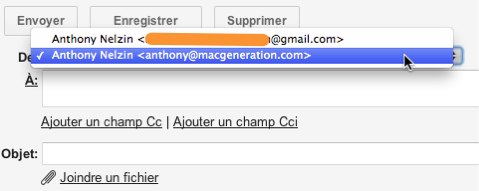
Le but de ces alias est de pouvoir utiliser les différentes adresses associées à un compte Gmail. Si vous ajoutez le compte Gmail sur iPhone ou iPad, seule l'adresse Google est gérée ; et vous ne pouvez pas créer un compte en utilisant l'alias comme adresse. Bref, la gestion des alias Gmail est pour ainsi dire inexistante sur iOS : impossible par défaut, dans notre cas, de répondre aux mails reçus sur le compte Gmail avec notre adresse en @macgeneration.com.

Si vous voulez utiliser un alias comme boîte mail à part entière, n'utilisez pas l'assistant automatique.
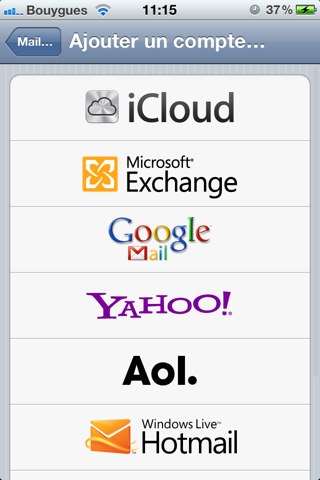
Pour profiter d'un alias Gmail sur iPhone et iPad, l'astuce consiste à paramétrer manuellement la boîte mail : l'alias fonctionnera comme boîte mail à part entière. Dans les Réglages > Mails, Contacts, Calendriers, choisissez « Ajouter un compte », puis « Autre » et « Ajouter un compte Mail ». Dans le premier écran, entrez les adresses que vous souhaitez utiliser les unes à la suite des autres, séparées par des virgules. Ce champ n'accepte normalement pas la virgule : il vous suffit de préparer à l'avance la liste d'adresses et de la coller dans ce champ (merci ralawa !). Vous pouvez entrer n'importe quel mot de passe à cette étape, puis validez.
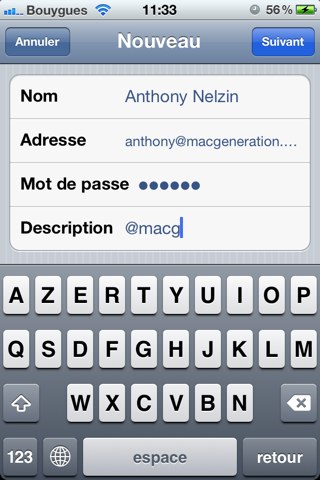
À l'écran suivant, paramétrez le compte en IMAP : laissez bien votre ou vos alias dans le champ « Adresse », mais dans « Serveur de réception » et « Serveur d'envoi », utilisez l'adresse et le mot de passe Gmail comme nom d'utilisateur et mot de passe. Le nom d'hôte est imap.gmail.com dans le cas du serveur de réception, smtp.gmail.com dans le cas du serveur d'envoi.
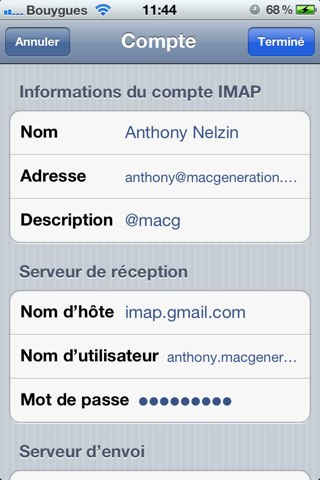
Validez, et vous recevez désormais vos mails Gmail, tout en pouvant répondre avec l'alias que vous souhaitez.

Rendez-vous dans la boîte de réception de votre Gmail dans Mail. Dans le champ « Cc/Cci/De », vous pourrez choisir l'alias que vous souhaitez utiliser pour envoyer un mail ou répondre, et ainsi utiliser une seule boîte Gmail avec plusieurs adresses. Faites seulement attention dans lorsque vous répondez à un mail, le bon alias soit sélectionné : il arrive que ce ne soit pas le cas.
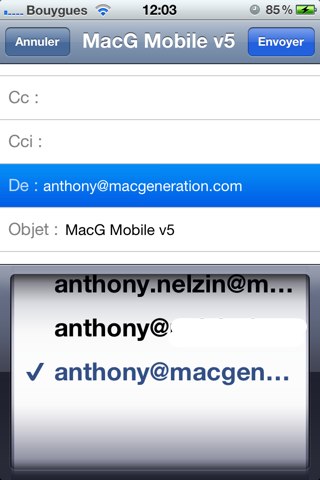
Une seule boîte mail, trois alias.
Vos réactions
Est ce qu'on peut encore créer des adresses @me.com avec icloud ?
Oui ça je connais et c'est effectivement très pratique
MobileMe ne permettait que cinq alias par contre, alors que gmail, du moins dans sa version pour domaine, en permet un nombre conséquent (illimité?).
Ce qui est très pratique. J'ai la même chose chez Yahoo (500 alias Max mais ça me suffit) et je l'utilise tout le temps, je donne un mail différent pour chaque site web où je m'inscris.
Sympa qu'on puisse les mettre dans iOS. Ça marche aussi pour les alias Yahoo?
Quelqu'un a une dette en dessert ! :D
J'ai une question, j'ai redirigé les adresses mail de Gmail, du boulot et une vielle de hotmail sur mon compte iCloud pour avoir que le compte iCloud à configurer, est ce que c'est une bonne idée ou non? Le problème étant que je ne peux réponde qu'avec l'adresse @me.com ce qui est embêtant. Existe il une solution pour répondre avec @gmail.com ou @hotmail.fr?
Oui enfin c'est connu ... Et tees pratique.
@dark juju : oui, c'est par défaut du @me.com
@Fil de Brume : et trois sur iCloud, encore pire.
@nemrod : bien sûr que c'est connu, j'ai publié la première version de cette astuce… en 2007 :)
L'astuce est sympathique mais je crois qu'elle ne marche pas bien avec un compte Gmail Exchange. En effet dans les paramètres de configuration du compte, on ne peut pas définir le nom de l'expéditeur.
J'utilise Gmail sans alias. Y a-t-il une solution pour que lorsque je lis un mail sur un iDevice, il soit considéré comme lu sur les autres iDevices et sur le Mac, et vice et versa ? Merci
EDIT : supprimé
@Raphenix : c'est le comportement des serveurs IMAP. Soit la configuration par défaut de GMail. Sinon, pour utiliser du vrai push, tu configures une nouvelle adresse Microsoft Exchange en entrant les serveurs fournis par Google. Et t'auras aussi la synchro contacts/calendriers en push.
http://www.google.com/support/mobile/bin/answer.py?answer=138740
Concernant iCloud, impossible d'utiliser son adresse @mac.com , l'option est grisée sur iOS (alors que le nom de compte rentré est bien en @mac.com) et l'option à disparue des préférences du webmail iCloud (c'était existant pendant la beta).
Une raison de plus pour moi de ne jamais utiliser Apple comme fournisseur de mail. Entre ça et les anciens déboires de MobileMe, vive la confiance pour une adresse pérenne professionnelle.
@Dr Troy
Super ! Merci
Juste une autre question, j'ai fait la manip pour utiliser gmail en IMAP Exchange, mais l'activation de la synchro des calendrier / contacts ne risque-t-elle pas de parasiter la synchro des memes calendriers / contacts entre mes machines via icloud ?
merci d'avance
C'est exactement ce que je fais depuis 3 ans !
Mais ça serait cool que ce soit intégré nativement quand même , ;)
Le gros problème avec les alias de google est que l'adresse réelle du compte utilisé est toujours visible.
Savez vous comment avoir plusieurs signatures sur mail/iPad Selon le compte utilisé pour écrire/répondre?
Quelque chose m'échappe : en mettant "nimportequoi.com" en serveur de réception, j'ai un message d'erreur me disant que le serveur ne répond pas. Même si le SMTP est juste, le fait de ne pas remplir celui de réception correctement ne me permet pas de créer le compte.
Et oui, +1 hirtrey...
J'ai peut-être pour vous une meilleure solution. J'étais également à la recherche d'une astuce pour pouvoir gérer tous mes alias avec l'iphone et ce avec UN seul compte configuré dans l'iphone. L'astuce consiste à configurer un compte IMAP et non gmail avec les paramètres gmail et de mettre toutes ses alias dans le champ adresse séparés par des virgules. Genre toto@gmail.com, toto@me.com, toto@monentreprise.com.
Une fois le compte configuré on peut envoyer des mails en utilisant tous ses alias en appuyant sur le champ Cc/Cci lors de la rédaction d'un mail. L'iphone donne alors la possibilité de choisir son adresse d'expédition. J'en utilise 5 en ce qui me concerne.
Je trouve que c'est l'astuce la plus pratique que j'ai trouvé. Il n'y a plus besoin de configurer un compte mail par alias.
En espérant que ça aidera certains.
@ralawa : excellent, j'ai mis à jour. Merci !
La le soucis tout de suite, c'est que leur serveur imap son mort ... impossible de configurer thunderbird ...
Que ce soit les conseils de l'article ou ceux de @ralawa, rien ne fonctionne chez moi, je dois mal m'y prendre...
Impossible d'avoir des ",", et impossible de mettre un mauvais serveur smtp :(
A quand une véritable application GMail sur iOS... En attendant ça marche sur Android... :p (mini troll :D)
La solution de ralawa semble fonctionner uniquement avec un compte pop ou IMAP. Ce n'est pas possible de l'utiliser avec un compte Exchange. Dommage. D'autre part, cette solution n'est pas complète. On peut ainsi choisir un alias de mail mais on ne peut pas choisir de poster sous différentes identités ( différents nom : prénom nom, prénom nom société…)
Je complète en vous disant que ce que j'exprime plus haut est tout à fait possible grâce à mail sous Mac en modifiant un fichier de préférences. Malheureusement, à moins de jailbreaker son iPhone, je ne vois pas bien comment faire sous iOS.
Ah, j'ai relu l'article édité et je viens de piger le problème de la virgule. Et en effet, en les préparant à l'avance, ça marche ! Un grand merci :)
@Romantchou: Si mes souvenirs sont bons, on ne peut pas mettre une virgule lorsqu'on édite le champ Adresse car la virgule n'apparait pas sur le clavier. L'autre astuce consiste à faire un copier coller.
@Anthony: Si je relis ton article il me semble que tu suggères de paramétrer un compte "GMAIL" sur iOS et un autre avec les alias. En ce qui me concerne j'ai configuré un unique compte "IMAP" avec les paramètres d'authentification de mon compte gmail et avec le champ Adresse avec tous mes alias. De cette manière quand je reçois un mail je peux répondre avec le bon alias. Quand je réponds, mail utilise automatiquement la bonne adresse et non pas l'adresse @gmail. D'ailleurs dans le champ Adresse je ne mets même pas mon adresse @gmail que je n'utilise jamais.
Je me permets de faire encore une petite remarque. Lorsqu'on crée un alias dans l'interface web de gmail il faut bien préciser l'adresse de réponse qui sera donc la même que l'adresse de l'alias. "Indiquer une autre adresse de réponse (facultatif)" lorsqu'on crée l'alias. Sinon, certains clients mail répondront aux messages avec l'adresse gmail et non l'adresse de l'alias. Je n'ai jamais trop compris ce comportement.